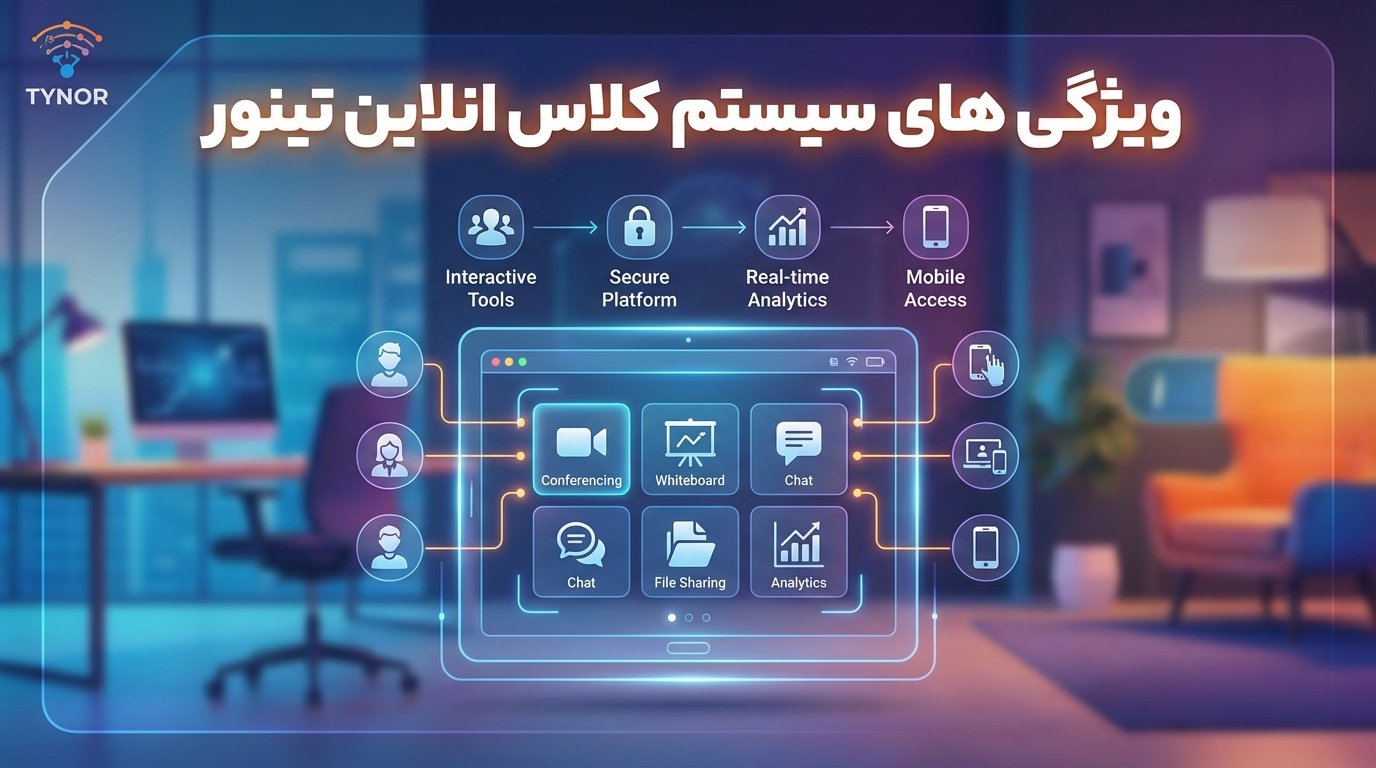
کلاس آنلاین رایگان برای دبیران و معلم ها

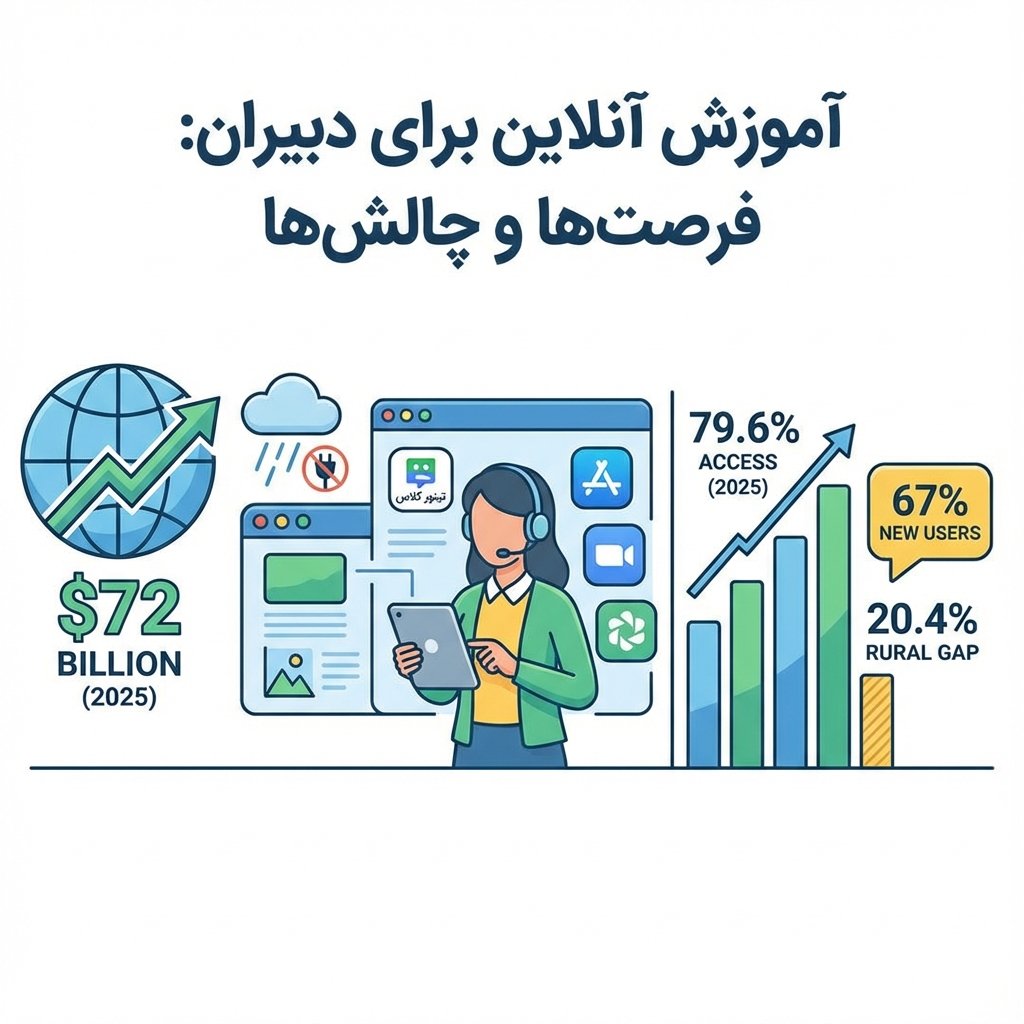
آموزش آنلاین به بخشی جداییناپذیر از سیستم آموزشی تبدیل شده است. با شیوع کرونا در سالهای اخیر، معلمان و دبیران ایرانی مجبور شدند به سرعت با ابزارهای دیجیتال آشنا شوند و کلاسهای حضوری را به فضای مجازی منتقل کنند. طبق گزارشهای اخیر، بازار آموزش آنلاین در جهان تا سال ۲۰۲۵ سه برابر رشد خواهد کرد و به بیش از ۷۲ میلیارد دلار خواهد رسید. در ایران نیز، با توجه به چالشهایی مانند آلودگی هوا، برودت شدید و حتی محدودیتهای انرژی، کلاسهای آنلاین اغلب به عنوان جایگزینی ضروری مطرح میشوند. اما این تغییر، هم فرصتهایی برای نوآوری در تدریس ایجاد کرده و هم چالشهایی برای معلمان به همراه داشته است.
این مقاله به بررسی جامع کلاس آنلاین برای دبیران و معلم ها میپردازد. از مزایا و معایب آن گرفته تا معرفی نرمافزارهای محبوب و راهنمایی عملی برای استفاده از پلتفرمهایی مانند تینور کلاس. هدف ما ارائه محتوایی است که نه تنها اطلاعرسان باشد، بلکه به معلمان کمک کند تا کلاسهای مجازی خود را با کیفیت بالاتری برگزار کنند. بر اساس نظرسنجیهای اخیر در جامعه آموزشی ایران، بیش از ۶۷ درصد معلمان جهان برای اولین بار آموزش مجازی را تجربه کردهاند و در ایران نیز، آمار نشاندهنده افزایش دسترسی به اینترنت تا ۷۹.۶ درصد جمعیت در سال ۲۰۲۵ است. اما همچنان ۲۰.۴ درصد مردم، به ویژه در مناطق روستایی، از دسترسی مناسب محروم هستند
مزایای کلاس آنلاین برای معلمان و دبیران
آموزش مجازی مزایای متعددی برای معلمان به همراه دارد که میتواند فرآیند تدریس را کارآمدتر کند. یکی از مهمترین مزایا، انعطافپذیری زمانی و مکانی است. معلمان میتوانند از هر جایی کلاس برگزار کنند، بدون نیاز به حضور فیزیکی در مدرسه. این ویژگی به ویژه برای دبیرانی که در مناطق دورافتاده زندگی میکنند یا چندین شغل دارند، مفید است. طبق تحقیقات، هزینههای آموزش آنلاین تا ۵۰ درصد کمتر از کلاسهای حضوری است، زیرا نیاز به حملونقل، چاپ مواد درسی و حتی اجاره فضا کاهش مییابد.
از دیدگاه شخصی، به عنوان یک نویسنده با تجربه در حوزه آموزش، معتقدم که کلاس آنلاین میتواند خلاقیت معلمان را افزایش دهد. برای نمونه، در دوران کرونا، بسیاری از دبیران ایرانی با استفاده از ابزارهای ساده مانند واتساپ یا تلگرام، کلاسهای موفقی برگزار کردند و حتی آمار حضور و غیاب را به صورت خودکار مدیریت کردند. این رویکرد نه تنها زمان را صرفهجویی میکند، بلکه به معلمان اجازه میدهد تا بر محتوای آموزشی تمرکز بیشتری داشته باشند.
راهنمای کامل استفاده از تینور کلاس برای دبیران
اگر شما یک دبیر مدرسه هستید و میخواهید کلاسهای آنلاین خود را با استفاده از تینور کلاس برگزار کنید، این راهنما دقیقاً برای شما نوشته شده است. نگران نباشید، همه چیز را به زبان ساده و گام به گام برای شما توضیح دادهایم. تینور کلاس یک پلتفرم ایرانی است که مدیریت کلاسهای مجازی را آسان میکند و با ابزارهایی مانند گوگل میت ادغام میشود. بر اساس تجربیات معلمان، این ابزار میتواند زمان مدیریت کلاس را تا ۴۰ درصد کاهش دهد.
👋 سلام و خوش آمدید!
تینور کلاس برای راحتتر کردن کار شما طراحی شده است. اگر سوالی دارید، نترسید و از بخش کمک استفاده کنید.
📋 فهرست مطالب
- ورود به سیستم
- تکمیل اطلاعات پروفایل
- خرید اشتراک
- افزودن دانشآموزان
- ایجاد کلاس
- برگزاری کلاس آنلاین
- مدیریت جلسات
- سوالات متداول
1️⃣ ورود به سیستم
گام اول: باز کردن سایت
- در مرورگر خود (Chrome، Firefox یا Safari) آدرس سایت تینور کلاس را وارد کنید
- روی صفحه اصلی، دکمه "شروع به عنوان مدرس" را پیدا کنید و روی آن کلیک کنید
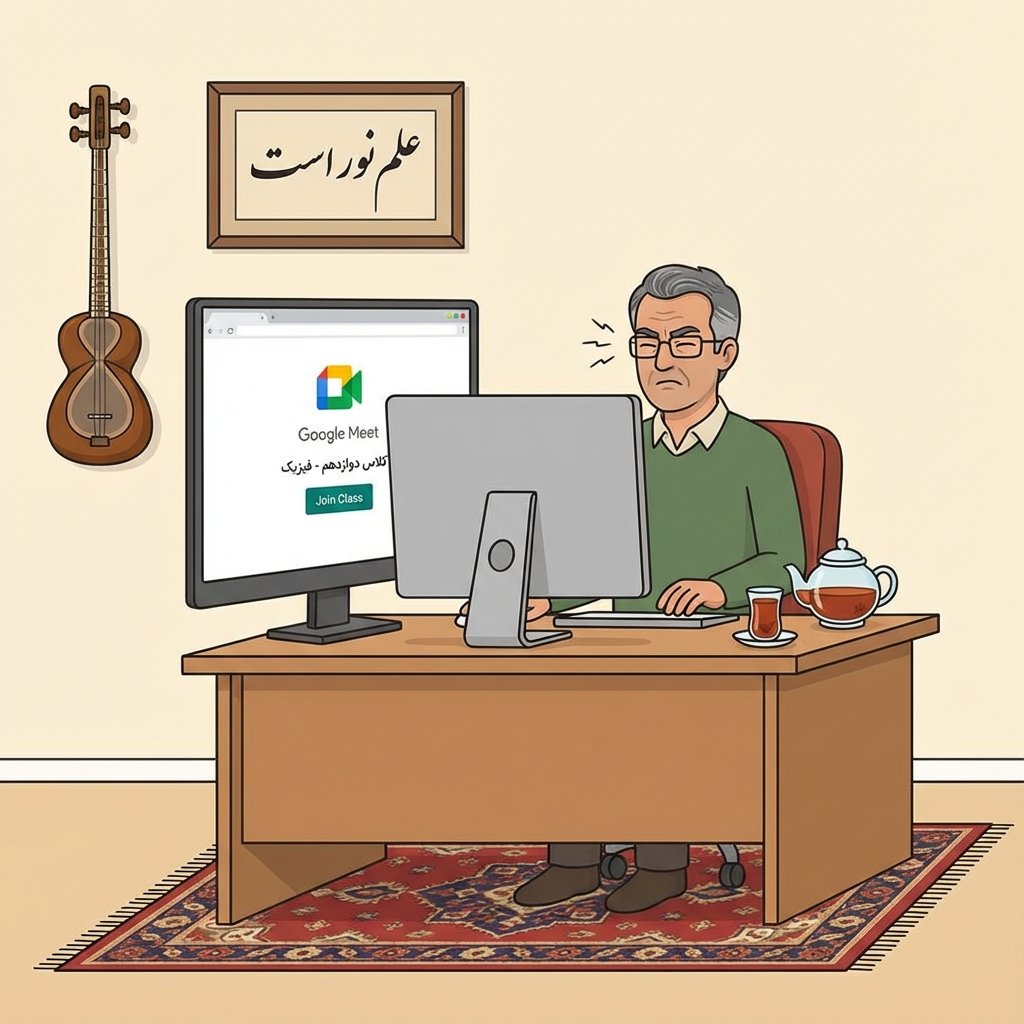
گام دوم: ورود با Google
- با کلیک روی دکمه، به صفحه ورود با Google هدایت میشوید
- از شما خواسته میشود که با حساب Google خود وارد شوید
- نکته مهم: حتماً باید یک حساب Google داشته باشید (مثل Gmail)
- اگر حساب Google ندارید، ابتدا یک حساب Gmail بسازید
- حساب Google خود را انتخاب کنید
- اجازه دسترسی به اطلاعات پایه را بدهید (این فقط برای ورود به سیستم است)
گام سوم: ورود موفق
- پس از ورود موفق، به صفحه تکمیل اطلاعات هدایت میشوید
در تجربیات واقعی، معلمان گزارش دادهاند که ورود با گوگل سریع و امن است و از مشکلات رمز عبور جلوگیری میکند.
2️⃣ تکمیل اطلاعات پروفایل
چه اطلاعاتی نیاز است؟
- نام: نام خود را وارد کنید (مثلاً: علی)
- نام خانوادگی: نام خانوادگی خود را وارد کنید (مثلاً: احمدی)
- شماره موبایل: شماره موبایل خود را با فرمت 09123456789 وارد کنید
- نقش: گزینه "مدرس" را انتخاب کنید
- تصویر پروفایل (اختیاری): میتوانید یک عکس از خودتان آپلود کنید
چگونه تکمیل کنیم؟
- تمام فیلدهای ستارهدار (الزامی) را پر کنید
- روی دکمه "ذخیره و ادامه" کلیک کنید
- اگر همه چیز درست باشد، به داشبورد مدرس هدایت میشوید
⚠️ نکته: اگر دانشآموزان قبلاً شما را به سیستم اضافه کرده باشند، دعوتنامههای آنها در این صفحه نمایش داده میشود که میتوانید آنها را بپذیرید.
این مرحله برای شخصیسازی تجربه کاربری ضروری است و به معلمان کمک میکند تا ارتباط بهتری با دانشآموزان برقرار کنند.
3️⃣ خرید اشتراک
چرا اشتراک نیاز است؟
برای استفاده از تمام امکانات سیستم و برگزاری کلاسهای آنلاین، باید اشتراک ماهانه خریداری کنید.
اشتراک تینور کلاس مقرونبهصرفه است و در مقایسه با پلتفرمهای دیگر، ویژگیهای بیشتری ارائه میدهد.
4️⃣ افزودن دانشآموزان
قبل از برگزاری کلاس، باید دانشآموزان خود را به سیستم اضافه کنید. دو روش برای این کار وجود دارد:
روش اول: افزودن دستی (برای تعداد کم)
- از منوی داشبورد، به بخش "دانشآموزان" بروید
- روی دکمه "افزودن دانشآموز جدید" کلیک کنید
- فرم را پر کنید:
- ایمیل: ایمیل Google دانشآموز را وارد کنید (مثلاً: ali.student@gmail.com)
- یا شماره موبایل: شماره موبایل دانشآموز را وارد کنید (09123456789)
- نکته: حداقل یکی از این دو (ایمیل یا موبایل) باید وارد شود
- روی دکمه "ارسال دعوتنامه" کلیک کنید
📧 چه اتفاقی میافتد؟
- یک دعوتنامه برای دانشآموز ارسال میشود
- دانشآموز باید وارد سیستم شود و دعوتنامه را بپذیرد
- پس از پذیرش، دانشآموز در لیست دانشآموزان شما با وضعیت "پذیرفته شده" نمایش داده میشود
روش دوم: افزودن گروهی با Excel (برای تعداد زیاد)
اگر تعداد زیادی دانشآموز دارید (مثلاً یک کلاس ۳۰ نفره)، بهتر است از این روش استفاده کنید:
مرحله 1: دانلود قالب Excel
- در صفحه دانشآموزان، روی دکمه "دانلود قالب Excel" کلیک کنید
- یک فایل Excel دانلود میشود
مرحله 2: پر کردن فایل Excel
- فایل Excel را باز کنید
- در ستونها اطلاعات دانشآموزان را وارد کنید:
- ستون اول (نام): نام دانشآموز (اختیاری)
- ستون دوم (ایمیل): ایمیل Google دانشآموز
- ستون سوم (شماره موبایل): شماره موبایل دانشآموز
- ستون چهارم (کد گروهها): اگر میخواهید دانشآموزان را در گروههای مختلف قرار دهید (اختیاری)
- فایل را ذخیره کنید
📝 مثال فایل Excel:
نام,ایمیل,شماره موبایل,کد گروهها
,ali.student@gmail.com,09123456789,
,reza.student@gmail.com,09129876543,
,maryam.student@gmail.com,09121234567,مرحله 3: آپلود فایل
- در صفحه دانشآموزان، روی دکمه "واردات از Excel" کلیک کنید
- فایل Excel خود را انتخاب کنید
- روی دکمه "آپلود" کلیک کنید
- سیستم فایل را بررسی میکند و دانشآموزان را اضافه میکند
- یک پیام موفقیت نمایش داده میشود که نشان میدهد چند دانشآموز اضافه شده است
✅ مزایای این روش:
- سریعتر از افزودن دستی
- مناسب برای کلاسهای پرجمعیت
- کمتر احتمال خطا
این روشها به معلمان کمک میکند تا لیست کلاس را سریع مدیریت کنند، به ویژه در شرایطی که تعطیلی ناگهانی رخ میدهد.

5️⃣ ایجاد کلاس
حالا که دانشآموزان را اضافه کردید، باید کلاسهای خود را ایجاد کنید.
چگونه کلاس ایجاد کنیم؟
- از منوی داشبورد، به بخش "دورهها" یا "کلاسها" بروید
- روی دکمه "ایجاد دوره جدید" کلیک کنید
- فرم را پر کنید:
- عنوان کلاس: نام کلاس خود را وارد کنید (مثلاً: ریاضی پایه دهم)
- توضیحات (اختیاری): توضیح کوتاهی درباره کلاس بنویسید
- روی دکمه "ذخیره" کلیک کنید
✅ کلاس شما ایجاد شد!
افزودن دانشآموزان به کلاس
- در لیست کلاسها، روی نام کلاس خود کلیک کنید
- یا روی دکمه "مدیریت دانشآموزان" کنار کلاس کلیک کنید
- در صفحه جدید، لیست دانشآموزان خود را میبینید
- دانشآموزانی که میخواهید در این کلاس باشند را انتخاب کنید
- روی دکمه "افزودن به کلاس" کلیک کنید
💡 نکته: میتوانید یک دانشآموز را به چندین کلاس اضافه کنید.
ایجاد کلاس در تینور کلاس ساده است و به معلمان اجازه میدهد تا چندین گروه را همزمان مدیریت کنند.
6️⃣ برگزاری کلاس آنلاین
حالا وقت آن رسیده که اولین کلاس آنلاین خود را برگزار کنید!
گام اول: ایجاد جلسه
- از منوی داشبورد، به بخش "جلسات" بروید
- روی دکمه "ایجاد جلسه جدید" کلیک کنید
- فرم ایجاد جلسه را پر کنید:
انتخاب کلاس
- از لیست، کلاسی که میخواهید برای آن جلسه برگزار کنید را انتخاب کنید
انتخاب نوع جلسه
چند نوع جلسه دارید که میتوانید انتخاب کنید:
الف) جلسه یکباره:
- برای یک جلسه در تاریخ و زمان مشخص
- تاریخ جلسه را انتخاب کنید (مثلاً: 1403/10/15)
- زمان شروع را وارد کنید (مثلاً: 14:00)
- زمان پایان را وارد کنید (مثلاً: 15:30)
ب) جلسه هفتگی:
- برای جلساتی که هر هفته در روزهای مشخص تکرار میشوند
- تاریخ شروع را انتخاب کنید
- روزهای هفته را که میخواهید کلاس برگزار شود انتخاب کنید (مثلاً: شنبه و سهشنبه)
- زمان شروع و پایان را وارد کنید
- اگر میخواهید زمانهای مختلف برای روزهای مختلف داشته باشید، میتوانید این کار را انجام دهید
ج) جلسه روزانه:
- برای جلساتی که هر روز در یک بازه زمانی تکرار میشوند
- تاریخ شروع و پایان را انتخاب کنید
- زمان شروع و پایان را وارد کنید
د) جلسه فوری:
- برای جلساتی که میخواهید فوراً برگزار کنید
- نیازی به تاریخ و زمان نیست
- عنوان جلسه را وارد کنید (اختیاری)
- روی دکمه "ذخیره" کلیک کنید
✅ جلسه شما ایجاد شد و یک لینک Google Meet به صورت خودکار برای آن ساخته میشود!
گام دوم: اتصال به Google
برای استفاده از Google Meet، باید حساب Google خود را به سیستم متصل کنید:
- در داشبورد، به بخش "پروفایل" بروید
- اگر اتصال Google فعال نیست، روی دکمه "اتصال به Google" کلیک کنید
- حساب Google خود را انتخاب کنید
- اجازه دسترسی به Google Meet را بدهید
- پس از اتصال موفق، میتوانید از Google Meet استفاده کنید
گام سوم: شروع جلسه
- در لیست جلسات، جلسهای که میخواهید برگزار کنید را پیدا کنید
- اگر جلسه هنوز شروع نشده، روی دکمه "شروع جلسه" کلیک کنید
- وضعیت جلسه به "در حال برگزاری" تغییر میکند
- روی دکمه "ورود به جلسه" یا "لینک Meet" کلیک کنید
- در صفحه جدید Google Meet باز میشود
- روی دکمه "اجازه دسترسی به میکروفون و دوربین" کلیک کنید
- وارد جلسه میشوید
🎉 تبریک! کلاس آنلاین شما شروع شد!
گام چهارم: دعوت دانشآموزان
دانشآموزان شما میتوانند به دو روش وارد جلسه شوند:
روش اول: از طریق داشبورد خود
- دانشآموزان وارد حساب خود میشوند
- در داشبورد، جلسات امروز را میبینند
- روی دکمه "ورود به جلسه" کلیک میکنند
روش دوم: با لینک مستقیم
- میتوانید لینک Google Meet را برای دانشآموزان ارسال کنید (از طریق واتساپ، تلگرام و...)
- دانشآموزان روی لینک کلیک میکنند و وارد میشوند
💡 نکته: بهتر است لینک را از طریق پیامک یا پیامرسان برای دانشآموزان ارسال کنید.
گام پنجم: پایان جلسه
- پس از اتمام کلاس، به صفحه جلسه برگردید
- روی دکمه "پایان جلسه" کلیک کنید
- وضعیت جلسه به "پایان یافته" تغییر میکند
این فرآیند برگزاری کلاس را ساده میکند و به معلمان اجازه میدهد تا بر تدریس تمرکز کنند.
7️⃣ مدیریت جلسات
مشاهده جلسات
در داشبورد خود میتوانید:
- جلسات امروز: جلساتی که امروز باید برگزار شوند
- جلسات آینده: جلسات ۷ روز آینده
- جلسات فعال: جلساتی که در حال حاضر در حال برگزاری هستند
مشاهده حضور و غیاب
- به بخش "جلسات" بروید
- روی جلسه مورد نظر کلیک کنید
- در صفحه جزئیات جلسه، بخش "حضور و غیاب" را میبینید
- لیست دانشآموزانی که در جلسه شرکت کردهاند نمایش داده میشود
- برای هر دانشآموز میبینید:
- زمان ورود
- مدت زمان حضور
- تعداد دفعات ورود
💡 نکته: حضور و غیاب به صورت خودکار از Google Meet دریافت میشود.
مشاهده ویدیوهای جلسه
اگر جلسه ضبط شده باشد:
- در صفحه جزئیات جلسه، بخش "ویدیوها" را پیدا کنید
- میتوانید ویدیوها را مشاهده کنید
- میتوانید ویدیوهای جدید اضافه کنید
ویرایش و حذف جلسات
- ویرایش: میتوانید تاریخ، زمان یا اطلاعات جلسه را تغییر دهید
- حذف: اگر جلسهای دیگر نیاز نیست، میتوانید آن را حذف کنید
📱 استفاده از برنامه هفتگی
برای مشاهده برنامه هفتگی جلسات:
- از منوی داشبورد، به بخش "برنامه هفتگی" بروید
- جلسات هفته جاری به تفکیک روز نمایش داده میشوند
- میتوانید بین هفتههای مختلف جابجا شوید
- میتوانید جلسات را بر اساس زمان، کلاس یا وضعیت مرتب کنید
💡 این بخش برای برنامهریزی هفتگی بسیار مفید است!
💬 ارتباط با دانشآموزان (چت)
علاوه بر کلاس آنلاین، میتوانید با دانشآموزان خود چت کنید:
- از منوی داشبورد، به بخش "چت" بروید
- میتوانید با هر دانشآموز به صورت خصوصی چت کنید
- میتوانید گروههای چت ایجاد کنید
- میتوانید فایل، تصویر و ویدیو ارسال کنید
💡 این بخش برای پاسخ به سوالات دانشآموزان و ارسال فایلهای درسی بسیار مفید است!
📊 مشاهده آمار و گزارشها
در داشبورد خود میتوانید:
- تعداد کلاسهای خود را ببینید
- تعداد دانشآموزان را ببینید
- تعداد جلسات برگزار شده را ببینید
- تاریخچه جلسات را مشاهده کنید
❓ سوالات متداول
سوال 1: آیا دانشآموزان باید حساب Google داشته باشند؟
پاسخ: بله، برای ورود به سیستم و شرکت در کلاسهای آنلاین، دانشآموزان باید یک حساب Google (Gmail) داشته باشند.
سوال 2: آیا میتوانم بدون خرید اشتراک از سیستم استفاده کنم؟
پاسخ: برای استفاده از تمام امکانات و برگزاری کلاسهای آنلاین، نیاز به اشتراک دارید. اما میتوانید ابتدا سیستم را امتحان کنید.
سوال 3: آیا میتوانم چند کلاس داشته باشم؟
پاسخ: بله، میتوانید کلاسهای نامحدود ایجاد کنید.
سوال 4: آیا میتوانم یک دانشآموز را به چند کلاس اضافه کنم؟
پاسخ: بله، یک دانشآموز میتواند در چندین کلاس شما عضو باشد.
سوال 5: چگونه میتوانم لینک کلاس را برای دانشآموزان ارسال کنم؟
پاسخ: میتوانید لینک Google Meet را از صفحه جلسه کپی کنید و از طریق واتساپ، تلگرام یا پیامک برای دانشآموزان ارسال کنید.
سوال 6: آیا جلسات به صورت خودکار ضبط میشوند؟
پاسخ: خیر، ضبط جلسات به صورت خودکار نیست. اما میتوانید از Google Meet خودتان جلسه را ضبط کنید و سپس ویدیو را به سیستم اضافه کنید.
سوال 7: اگر دانشآموزی دعوتنامه را نپذیرفت چه کنم؟
پاسخ: میتوانید دعوتنامه را مجدداً ارسال کنید. همچنین میتوانید با دانشآموز تماس بگیرید و از او بخواهید وارد سیستم شود.
سوال 8: آیا میتوانم جلسه را لغو کنم؟
پاسخ: بله، میتوانید جلسه را ویرایش یا حذف کنید.
سوال 9: چگونه میتوانم دانشآموزی را از کلاس حذف کنم؟
پاسخ: در صفحه مدیریت دانشآموزان کلاس، میتوانید دانشآموز را حذف کنید.
سوال 10: آیا میتوانم از موبایل استفاده کنم؟
پاسخ: بله، سایت در موبایل هم به خوبی کار میکند. اما برای برگزاری کلاس آنلاین، استفاده از کامپیوتر یا لپتاپ بهتر است.
🎯 نکات مهم
- همیشه از آخرین نسخه مرورگر استفاده کنید (Chrome یا Firefox توصیه میشود)
- اتصال اینترنت پایدار داشته باشید برای برگزاری کلاس آنلاین
- میکروفون و دوربین خود را قبل از شروع جلسه تست کنید
- لینک جلسه را زودتر برای دانشآموزان ارسال کنید
- از بخش چت برای ارتباط با دانشآموزان استفاده کنید
🆘 در صورت مشکل
اگر با مشکلی مواجه شدید:
- ابتدا این راهنما را دوباره مطالعه کنید
- بخش "کمک" یا "Help" در داشبورد را بررسی کنید
- با پشتیبانی تماس بگیرید
🎉 موفق باشید!
امیدواریم این راهنما به شما کمک کرده باشد. تینور کلاس برای راحتتر کردن کار شما طراحی شده است. اگر سوالی دارید، نترسید و از بخش کمک استفاده کنید.
موفقیت شما در آموزش، موفقیت ماست! 🌟
نتیجهگیری: آینده کلاس آنلاین در آموزش ایران
کلاس آنلاین برای دبیران و معلم ها نه تنها یک ضرورت موقتی است، بلکه بخشی از آینده آموزش. با ابزارهایی مانند تینور کلاس، معلمان میتوانند چالشها را کاهش دهند و کیفیت تدریس را افزایش دهند. اما نیاز به زیرساختهای بهتر، مانند اینترنت پرسرعت و آموزشهای مداوم، همچنان وجود دارد. پیشنهاد میکنم معلمان از انجمنهای آموزشی مانند کانون صنفی معلمان برای تبادل تجربیات استفاده کنند. در نهایت، ترکیبی از کلاس حضوری و مجازی میتواند بهترین نتیجه را بدهد.
جدول خلاصه نکات کلیدی
| نکته کلیدی | توضیح |
|---|---|
| مزایای کلاس آنلاین | انعطافپذیری، هزینه کمتر، دسترسی به منابع دیجیتال |
| معایب کلاس آنلاین | کمبود تعامل، مسائل فنی، کاهش انگیزه |
| نرمافزارهای پیشنهادی | تینور کلاس، اسکای روم، رومیت |
| آمار کلیدی | رشد بازار آموزش آنلاین تا ۲۰۲۵: سه برابر، ضریب نفوذ اینترنت در ایران: ۷۹.۶% |
| نکته عملی | از گوگل میت برای ادغام با تینور کلاس استفاده کنید |
مطالب مرتبط